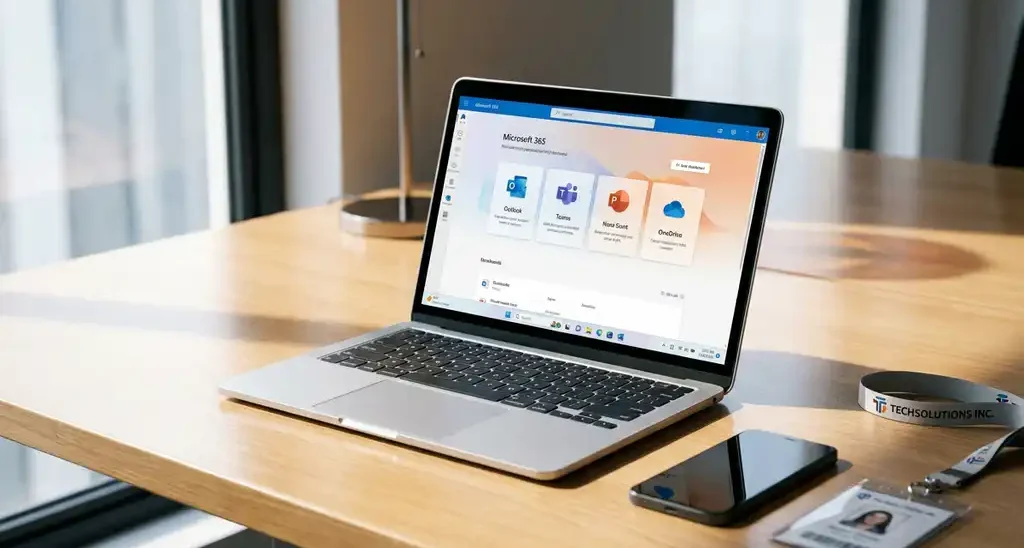


Software handmatig installeren op tientallen bedrijfscomputers kost veel tijd en vergroot de kans op fouten. Met automatische software-installatie rol je applicaties in één keer uit naar alle apparaten in je netwerk, zonder dat je achter elke computer langs hoeft. In deze gids leer je stap voor stap hoe je softwaredeployment opzet voor bedrijfscomputers, van voorbereiding tot controle.
Of je nu tien of honderd werkplekken beheert, een gestructureerd deploymentproces bespaart tijd, vermindert fouten en zorgt dat iedereen altijd met de juiste softwareversie werkt.
Wat je nodig hebt vóór de automatische installatie
Een goede voorbereiding voorkomt problemen later in het proces. Voordat je begint met software automatisch installeren, zorg je dat de volgende zaken op orde zijn.
- Een beheerdersaccount met voldoende rechten in je IT-omgeving
- Een lijst van de software die je wilt uitrollen, inclusief versienummers
- De installatiepakketten van de software (bij voorkeur in .msi- of .intunewin-formaat)
- Een overzicht van de apparaten waarop de software geïnstalleerd moet worden
- Een actieve licentie voor je deploymenttool, zoals Microsoft Intune
- Internetverbinding op alle doelcomputers, zodat pakketten gedownload kunnen worden
Controleer ook of de software compatibel is met het besturingssysteem op de doelcomputers. Heb je apparaten met verschillende Windows-versies, houd dan rekening met mogelijke compatibiliteitsverschillen.
Kies de juiste tool voor softwaredeployment
De tool die je kiest, bepaalt hoe je het deploymentproces inricht. Voor MKB-bedrijven die werken met Microsoft 365 is Microsoft Intune de meest logische keuze. Intune is een cloudgebaseerde oplossing waarmee je apparaten en software centraal beheert, zonder dat je een eigen server nodig hebt.
- Microsoft Intune: ideaal voor bedrijven die al werken met Microsoft 365, volledig cloudgebaseerd en schaalbaar
- Microsoft Endpoint Configuration Manager (MECM): geschikt voor grotere omgevingen met complexere behoeften, vereist een on-premises server
- PDQ Deploy: eenvoudigere tool voor kleinere netwerken, werkt goed voor lokale installaties
Voor de meeste MKB-bedrijven biedt Microsoft Intune de beste balans tussen gebruiksgemak en mogelijkheden. De rest van deze gids richt zich op Intune als deploymenttool, maar de stappen zijn conceptueel ook van toepassing op andere tools.
Stel een softwaredeployment-pakket in
Met je tool gekozen, ga je nu het software-installatiepakket klaarmaken en uploaden. In Intune doe je dit via de sectie Apps in het beheerportaal.
- Log in op het Microsoft Intune-beheercentrum via intune.microsoft.com
- Ga naar Apps en kies Alle apps, daarna klik je op Toevoegen
- Kies het type app, bijvoorbeeld Windows-app (Win32) voor traditionele software
- Upload het .intunewin-bestand van de applicatie (gebruik de Microsoft Win32 Content Prep Tool om een gewoon installatiepakket om te zetten)
- Vul de basisinformatie in: naam, beschrijving, uitgever en versienummer
- Voer de installatieopdracht in, bijvoorbeeld: setup.exe /silent /norestart
- Stel de detectieregel in zodat Intune kan controleren of de software al aanwezig is
Na het opslaan staat het pakket klaar in Intune. Je hebt de software nog niet uitgerold, maar het pakket is beschikbaar voor toewijzing. Controleer of alle velden correct zijn ingevuld voordat je doorgaat naar de volgende stap.
Wijs software toe aan gebruikers of apparaatgroepen
Nu het pakket klaarstaat, bepaal je wie de software ontvangt. In Intune werk je met groepen, zodat je gericht kunt uitrollen zonder dat iedereen dezelfde software krijgt.
- Open het zojuist aangemaakte app-pakket in Intune
- Ga naar het tabblad Toewijzingen
- Klik op Groep toevoegen en kies of je toewijst aan gebruikers of apparaten
- Selecteer de juiste groep, bijvoorbeeld Alle medewerkers of een specifieke afdeling
- Kies de installatiemethode: Vereist (automatisch installeren) of Beschikbaar (gebruiker kiest zelf)
- Sla de toewijzing op
Kies Vereist als je wilt dat de software automatisch en verplicht wordt geïnstalleerd, zonder tussenkomst van de gebruiker. Kies Beschikbaar als medewerkers de software zelf kunnen installeren via de bedrijfsportal. Na het opslaan begint Intune de software uit te rollen zodra apparaten de volgende keer inchecken.
Controleer of de installatie geslaagd is
Na de toewijzing wil je weten of de automatische software-installatie daadwerkelijk gelukt is. Intune biedt hiervoor een duidelijk rapportageoverzicht.
- Ga in Intune naar Apps en open het uitgerolde pakket
- Klik op Apparaatstatus of Gebruikersstatus voor een overzicht
- Controleer de kolommen: Geïnstalleerd, Mislukt, In behandeling en Niet van toepassing
Een succesvolle installatie toont de status Geïnstalleerd naast het apparaat of de gebruiker. Als apparaten nog de status In behandeling tonen, hebben ze Intune nog niet gecontacteerd. Dit kan enkele uren duren. Je kunt ook monitoring en updates inzetten om continu zicht te houden op de status van software op alle apparaten.
Veelvoorkomende problemen oplossen bij automatische installatie
Zelfs met een goede voorbereiding kunnen er problemen optreden. Hieronder vind je de meest voorkomende oorzaken van mislukte installaties en hoe je ze oplost.
Installatie mislukt met foutcode
Controleer de foutcode in het Intune-rapport. Zoek de code op in de Microsoft-documentatie. Veelvoorkomende oorzaken zijn een verkeerde installatieopdracht, onvoldoende schijfruimte op het apparaat of een ontbrekende afhankelijkheid (zoals een specifieke versie van .NET Framework).
Apparaat toont status “In behandeling”
Dit betekent dat het apparaat nog geen contact heeft gemaakt met Intune. Controleer of het apparaat is ingeschakeld, verbonden is met internet en correct is ingeschreven bij Intune. Je kunt een handmatige synchronisatie starten via Instellingen > Accounts > Toegang tot werk of school > Synchroniseren.
Software wordt steeds opnieuw geïnstalleerd
Dit duidt op een probleem met de detectieregel. Intune denkt dat de software niet aanwezig is, ook al is die wel geïnstalleerd. Controleer of het detectiepad, de registersleutel of het versienummer exact overeenkomt met de geïnstalleerde applicatie.
Gebruikers melden dat de software niet werkt na installatie
Controleer of de installatie is uitgevoerd in de juiste context: Systeem of Gebruiker. Sommige applicaties werken alleen correct als ze in de gebruikerscontext worden geïnstalleerd. Pas dit aan in de instellingen van het app-pakket in Intune.
Hoe IT Aanspreekpunt helpt met softwaredeployment
Software automatisch uitrollen vraagt om de juiste tools, kennis en een goed ingerichte omgeving. Wij helpen MKB-bedrijven om dit proces van begin tot eind in te richten, zodat jij je kunt focussen op je bedrijf.
- We richten Microsoft Intune voor je in en zorgen dat je apparaten correct zijn ingeschreven
- We maken deployment-pakketten aan voor alle software die je bedrijf gebruikt
- We stellen groepen en toewijzingen in op basis van afdelingen of functies
- We monitoren de uitrol en lossen fouten op voordat medewerkers er last van hebben
- We koppelen softwarebeheer aan een breder totale ICT-ontzorging-pakket, zodat je altijd up-to-date en veilig werkt
Wil je weten hoe IT Aanspreekpunt jouw softwarebeheer kan vereenvoudigen? Neem vrijblijvend contact met ons op en we kijken samen wat de beste aanpak is voor jouw situatie.