

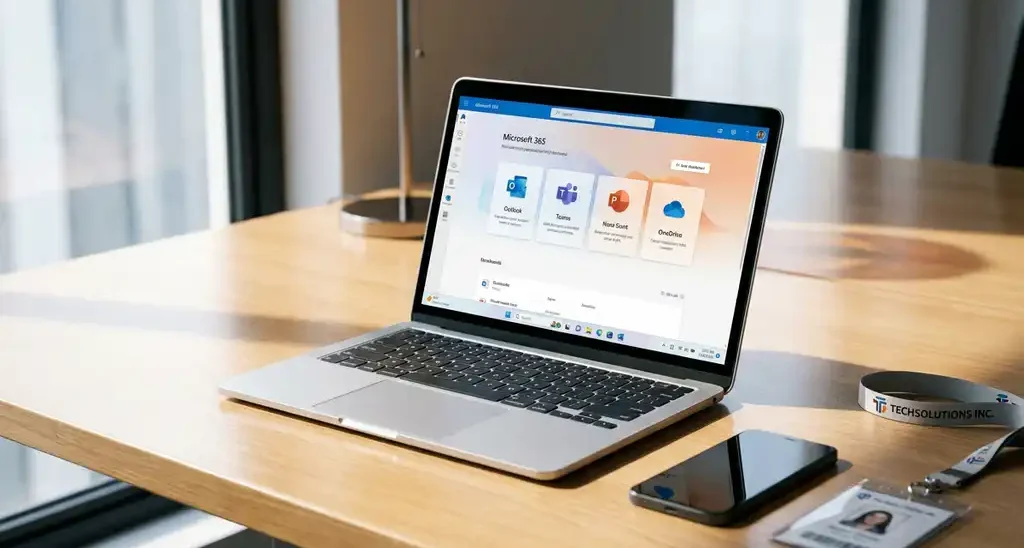
Microsoft Intune is een krachtige tool voor apparaatbeheer die naadloos samenwerkt met Microsoft 365. Samen zorgen ze ervoor dat je medewerkers veilig kunnen werken, op elk apparaat en vanaf elke locatie. Of je nu laptops, smartphones of tablets wilt beheren, met Intune heb je alles centraal in de hand.
In deze handleiding lees je stap voor stap hoe je Intune instelt en koppelt aan je Microsoft 365-omgeving. Van de eerste vereisten tot het oplossen van veelvoorkomende problemen: na het doorlopen van deze stappen heb je een werkende Intune-omgeving draaien voor je organisatie.
Wat je nodig hebt voordat je begint
Voordat je Intune configureert, is het belangrijk dat je de juiste basis hebt. Zonder de juiste licenties en beheerdersrechten kom je niet ver. Neem even de tijd om deze vereisten te controleren, zodat je het installatieproces soepel doorloopt.
- Microsoft 365-abonnement met Intune inbegrepen, zoals Microsoft 365 Business Premium of een afzonderlijke Intune-licentie per gebruiker
- Globale beheerdersrechten of de rol van Intune-beheerder in je Microsoft 365-tenant
- Azure Active Directory (Entra ID) als identiteitsplatform; dit is standaard onderdeel van Microsoft 365
- Een lijst met apparaten die je wilt beheren, inclusief het besturingssysteem (Windows, iOS, Android of macOS)
- Toegang tot het Microsoft Intune-beheercentrum via intune.microsoft.com
Controleer ook of je gebruikers een Intune-licentie toegewezen hebben gekregen in het Microsoft 365-beheercentrum. Zonder een actieve licentie per gebruiker kunnen apparaten niet worden ingeschreven. Heb je twijfels over welk Microsoft 365-abonnement bij jouw organisatie past? Dat is een goed startpunt om te verhelderen.
Intune activeren binnen je Microsoft 365-omgeving
Activeer Intune vanuit het Microsoft 365-beheercentrum. In de meeste gevallen is Intune al beschikbaar als onderdeel van je licentie, maar je moet het wel expliciet instellen als de MDM-autoriteit (Mobile Device Management) voor je organisatie.
- Ga naar intune.microsoft.com en meld je aan met je beheerdersaccount.
- Navigeer naar Tenantbeheer en vervolgens naar Tenantdetails.
- Controleer of de MDM-autoriteit is ingesteld op Microsoft Intune. Als dit nog niet het geval is, stel dit dan in via de beschikbare optie op dezelfde pagina.
- Ga daarna naar het Microsoft 365-beheercentrum en controleer of elke gebruiker die apparaten wil inschrijven een Intune-licentie heeft via Gebruikers > Actieve gebruikers > Licenties.
Na deze stappen is Intune actief en gekoppeld aan je Microsoft 365-tenant. Je ziet in het Intune-beheercentrum dat de dashboardsecties zoals Apparaten en Beleid nu toegankelijk zijn. Dit bevestigt dat de activering gelukt is.
Apparaten inschrijven en koppelen aan Intune
Met Intune geactiveerd is de volgende stap het inschrijven van apparaten. Er zijn meerdere inschrijvingsmethoden beschikbaar, afhankelijk van het apparaattype en de situatie van je organisatie. Voor Windows-apparaten is automatische inschrijving via Azure AD Join de meest gebruikte aanpak in het MKB.
Windows-apparaten inschrijven
- Ga in het Intune-beheercentrum naar Apparaten > Windows > Windows-inschrijving.
- Schakel Automatische MDM-inschrijving in via Azure Active Directory. Ga hiervoor naar portal.azure.com > Azure Active Directory > Mobiliteit (MDM en MAM) en stel de MDM-gebruikersomvang in op Alle of een specifieke groep.
- Laat medewerkers vervolgens hun Windows-apparaat koppelen aan Azure AD via Instellingen > Accounts > Toegang tot werk of school > Verbinding maken.
iOS- en Android-apparaten inschrijven
- Ga in het Intune-beheercentrum naar Apparaten > iOS/iPadOS of Android > Android-inschrijving.
- Kies de gewenste inschrijvingsmethode; voor persoonlijke apparaten is Inschrijving via bedrijfsportal het meest geschikt.
- Laat medewerkers de Microsoft Intune-bedrijfsportal-app installeren vanuit de App Store of Google Play en daarin inloggen met hun Microsoft 365-account.
Na het doorlopen van de inschrijving verschijnen de apparaten in het Intune-beheercentrum onder Apparaten > Alle apparaten. Zie je het apparaat daar staan met de status Beheerd? Dan is de koppeling geslaagd.
Beleid en beveiligingsprofielen instellen
Nu apparaten zijn ingeschreven, stel je beveiligingsbeleid in. Dit is het hart van Microsoft 365-beveiliging via Intune. Met configuratieprofielen en nalevingsbeleid bepaal je wat er op apparaten mag en wat verplicht is.
Nalevingsbeleid aanmaken
- Ga naar Apparaten > Nalevingsbeleid > Beleid maken.
- Kies het platform (Windows, iOS, Android of macOS).
- Stel vereisten in zoals een minimale versie van het besturingssysteem, verplichte schermvergrendeling en encryptie.
- Wijs het beleid toe aan een gebruikersgroep of apparaatgroep.
Configuratieprofielen instellen
- Ga naar Apparaten > Configuratieprofielen > Profiel maken.
- Kies het platform en het profieltype, bijvoorbeeld Apparaatbeperkingen voor het blokkeren van bepaalde functies.
- Configureer de gewenste instellingen, zoals het verplicht stellen van BitLocker-encryptie op Windows of het beperken van app-installaties op mobiele apparaten.
- Wijs het profiel toe aan de juiste groepen.
Goed ingesteld beleid zorgt ervoor dat alleen apparaten die aan jouw beveiligingseisen voldoen toegang krijgen tot bedrijfsdata. Wil je verder gaan met ICT-beveiliging voor het MKB? Dan zijn nalevingsbeleid en configuratieprofielen een uitstekend fundament.
Controleer of de integratie correct werkt
Verifieer na het instellen van beleid of alles naar behoren werkt. Dit doe je door de status van apparaten en beleidsregels te controleren in het Intune-beheercentrum.
- Ga naar Apparaten > Alle apparaten en klik op een ingeschreven apparaat.
- Controleer de Nalevingsstatus: staat er Compatibel? Dan voldoet het apparaat aan je beleid.
- Ga naar Apparaten > Nalevingsbeleid en bekijk per beleid hoeveel apparaten compatibel zijn en hoeveel niet.
- Controleer ook onder Rapporten of er meldingen zijn over apparaten die niet voldoen.
Een apparaat met de status Niet compatibel betekent dat het niet aan de gestelde eisen voldoet. Intune kan zulke apparaten automatisch blokkeren van bedrijfsdata via Voorwaardelijke toegang in Azure AD. Koppel Intune daarom ook aan je beleid voor Voorwaardelijke toegang als je maximale beveiliging wilt.
Veelvoorkomende problemen met Intune oplossen
Zelfs bij een correcte installatie kun je problemen tegenkomen. Hieronder staan de meest voorkomende situaties en hoe je ze aanpakt.
Apparaat verschijnt niet in Intune
- Controleer of de gebruiker een actieve Intune-licentie heeft.
- Controleer of de automatische MDM-inschrijving correct is ingesteld in Azure AD.
- Laat de medewerker opnieuw inloggen via de bedrijfsportal-app.
Apparaat staat op “Niet compatibel”
- Open de apparaatdetails in Intune en bekijk welke nalevingsregel niet wordt gehaald.
- Controleer of het besturingssysteem up-to-date is; verouderde versies voldoen vaak niet aan de minimumvereisten.
- Pas het beleid aan als de eis te streng is voor de situatie van de organisatie.
Beleid wordt niet toegepast op apparaten
- Controleer of het beleid is toegewezen aan de juiste gebruikers- of apparaatgroep.
- Wacht 15 tot 30 minuten; Intune synchroniseert niet altijd direct.
- Forceer een synchronisatie via het apparaat zelf: Bedrijfsportal-app > Synchroniseren.
Heb je te maken met complexere problemen, zoals conflicterende beleidsregels of problemen met Voorwaardelijke toegang? Dan helpt de ICT-helpdesk je snel verder zonder dat je zelf diep in de techniek hoeft te duiken.
Hoe IT Aanspreekpunt helpt met Intune en Microsoft 365
Intune instellen en goed beheren kost tijd en kennis. Wij helpen organisaties in het MKB om Intune correct te configureren, te koppelen aan Microsoft 365 en te onderhouden, zodat jij je kunt focussen op je bedrijf. Als Intune-specialist zorgen wij voor:
- Een complete inventarisatie van je apparaten en gebruikers
- Het instellen van nalevingsbeleid en beveiligingsprofielen op maat
- Koppeling met Voorwaardelijke toegang voor maximale beveiliging
- Begeleiding bij het inschrijven van apparaten voor je medewerkers
- Doorlopend beheer en monitoring van je Intune-omgeving
Wil je weten wat wij voor jouw organisatie kunnen betekenen? Neem contact met ons op voor een vrijblijvend gesprek.