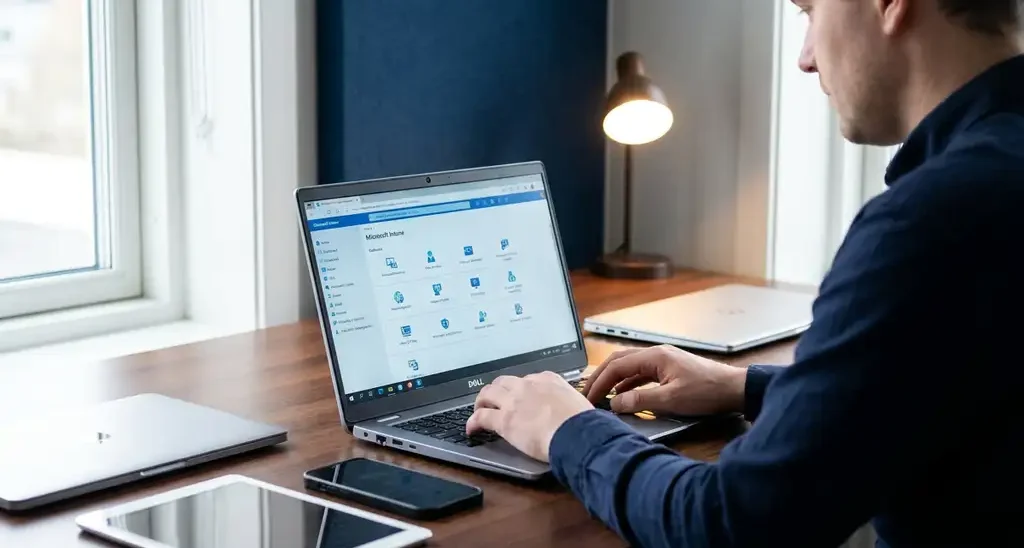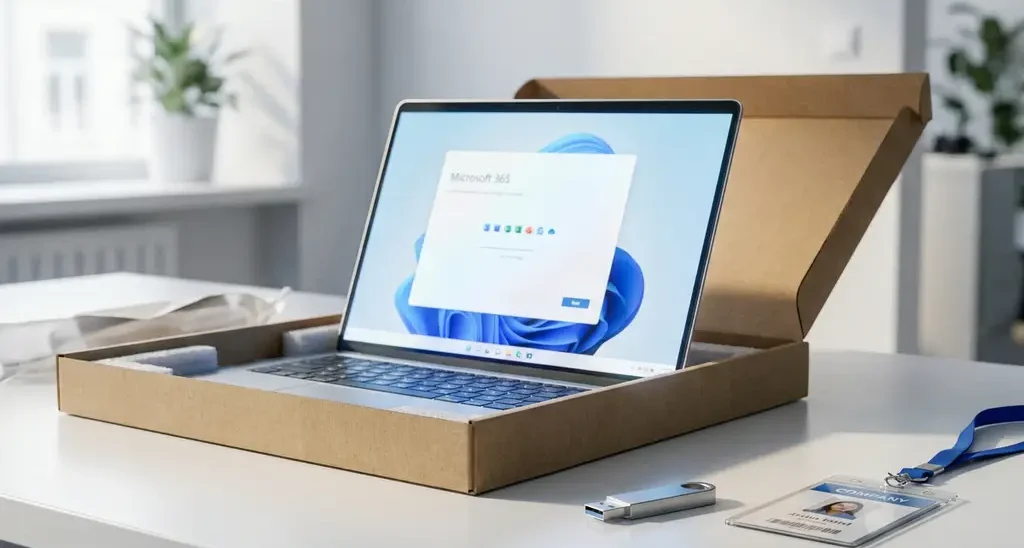


Als je meerdere laptops beheert binnen je bedrijf, ken je het probleem: de ene laptop heeft andere instellingen dan de andere, medewerkers installeren zelf software en beveiligingsbeleid wordt niet consequent toegepast. Het resultaat is een rommelig IT-landschap dat tijd kost en risico’s met zich meebrengt. Gelukkig is er een gestructureerde aanpak om alle laptops dezelfde instellingen te geven, zonder dat je bij elk apparaat apart langs hoeft te gaan.
In deze handleiding leer je stap voor stap hoe je centraal laptopbeheer opzet met Microsoft Intune. Na het doorlopen van deze stappen hebben alle laptops binnen je organisatie uniforme instellingen, is software centraal uitgerold en heb je volledig overzicht over je apparaten.
Wat je nodig hebt voor centraal laptopbeheer
Voordat je begint, is het belangrijk om de juiste basis op orde te hebben. Centraal laptopbeheer via Microsoft Intune vereist een aantal zaken die je vooraf regelt. Zonder deze onderdelen kun je de stappen die volgen niet uitvoeren.
- Microsoft 365-abonnement met Intune-licenties (Business Premium of een Enterprise-plan inclusief Endpoint Manager)
- Azure Active Directory (nu Microsoft Entra ID) als identiteitsplatform voor je organisatie
- Beheerdersrechten in het Microsoft Entra-beheercentrum en het Intune-portaal
- Windows 10 of Windows 11 op de laptops die je wilt beheren
- Een duidelijk overzicht van welke instellingen, apps en beveiligingsregels je wilt toepassen
Neem ook even de tijd om na te denken over je organisatiestructuur. Wil je alle laptops dezelfde instellingen geven, of zijn er afdelingen die andere rechten of apps nodig hebben? Die keuze bepaalt later hoe je je configuratieprofielen indeelt. Met een goede voorbereiding verloopt de rest van het proces een stuk soepeler.
Laptops registreren in Microsoft Intune
Registreer je laptops in Intune zodat je ze centraal kunt beheren. Dit is de eerste concrete stap in het opzetten van uniforme laptopinstellingen. Er zijn meerdere manieren om apparaten te registreren, afhankelijk van of het nieuwe of bestaande laptops zijn.
Nieuwe laptops via Windows Autopilot
Voor nieuwe apparaten is Windows Autopilot de meest efficiënte methode. De laptop configureert zichzelf automatisch bij de eerste keer opstarten, op basis van de regels die jij van tevoren hebt ingesteld in Intune.
- Vraag de hardwareleverancier om de hardware-ID’s van de laptops aan te leveren als CSV-bestand.
- Importeer dit bestand via het Intune-portaal onder Apparaten > Windows > Windows-inschrijving > Apparaten.
- Maak een Autopilot-implementatieprofiel aan en wijs dit toe aan de geregistreerde apparaten.
- De medewerker start de laptop op, logt in met zijn of haar Microsoft 365-account en Intune neemt het over.
Na dit proces is de laptop automatisch ingeschreven in Intune en klaar om configuratieprofielen te ontvangen. Je hoeft niet fysiek bij het apparaat te zijn.
Bestaande laptops handmatig inschrijven
Voor laptops die al in gebruik zijn, kunnen medewerkers zichzelf inschrijven via Instellingen > Accounts > Toegang tot werk of school > Verbinding maken. Hier voert de medewerker het zakelijke e-mailadres in, waarna het apparaat automatisch wordt ingeschreven in Intune. Als Intune-specialist raden we aan om dit proces te begeleiden zodat er geen fouten ontstaan.
Configuratieprofielen aanmaken en toewijzen
Configuratieprofielen zijn de kern van centraal apparaatbeheer. Hiermee leg je vast welke instellingen op alle laptops worden afgedwongen, zoals wachtwoordvereisten, schermvergrendeling, VPN-instellingen en het blokkeren van bepaalde functies.
- Ga in het Intune-portaal naar Apparaten > Configuratieprofielen > Profiel maken.
- Kies het platform Windows 10 en hoger en selecteer het profieltype dat past bij wat je wilt instellen, bijvoorbeeld Instellingencatalogus voor gedetailleerde configuraties.
- Stel de gewenste instellingen in, zoals het verplichten van BitLocker-versleuteling, het instellen van een maximale schermvergrendelingstijd of het blokkeren van USB-opslag.
- Wijs het profiel toe aan een apparaatgroep of gebruikersgroep in Azure AD.
Controleer na het aanmaken of het profiel de juiste scope heeft. Een veelgemaakte fout is het toewijzen aan een lege groep, waardoor de instellingen nergens worden toegepast. Maak gebruik van de Toewijzingsfilters in Intune als je specifieke apparaattypen of afdelingen wilt uitzonderen. Denk ook aan ICT-beveiliging voor het MKB als onderdeel van je configuratiestrategie.
Software en apps centraal uitrollen
Met Intune kun je ook software en apps automatisch installeren op alle beheerde laptops, zonder dat medewerkers zelf iets hoeven te doen. Dit zorgt voor een uniforme werkomgeving en voorkomt dat medewerkers ongewenste of onveilige software installeren.
- Ga naar Apps > Windows > Toevoegen en kies het type app dat je wilt uitrollen. Voor standaard installatiepakketten gebruik je Line-of-business app of Win32-app.
- Upload het installatiepakket en vul de vereiste informatie in, zoals naam, beschrijving en versienummer.
- Stel in of de app Vereist is (automatisch geïnstalleerd) of Beschikbaar (medewerker kan zelf installeren via de bedrijfsportal).
- Wijs de app toe aan de juiste gebruikers- of apparaatgroepen.
Na de toewijzing synchroniseert Intune de installatie-instructies bij de volgende check-in van het apparaat. Dit gebeurt automatisch, maar je kunt ook handmatig een synchronisatie starten via het apparaatoverzicht in Intune. Apps die als Vereist zijn ingesteld, worden geïnstalleerd zonder tussenkomst van de gebruiker, ook buiten kantooruren.
Controleer of de instellingen correct zijn toegepast
Na het aanmaken en toewijzen van profielen en apps wil je zeker weten dat alles daadwerkelijk is doorgekomen op de laptops. Intune biedt hiervoor uitgebreide rapportagemogelijkheden.
- Ga naar Apparaten > Alle apparaten en selecteer een specifieke laptop om de status te bekijken.
- Onder het tabblad Apparaatconfiguratie zie je welke profielen zijn toegepast en of er fouten zijn opgetreden.
- Controleer ook de App-installatiestatus via Apps > Bewaken > App-installatiestatus.
Als een profiel de status Mislukt of Fout toont, klik dan op het profiel voor meer details. Intune geeft meestal een foutcode die je kunt opzoeken in de Microsoft-documentatie. Veelvoorkomende oorzaken zijn conflicterende instellingen tussen twee profielen of een apparaat dat nog niet is gesynchroniseerd. Forceer in dat geval een synchronisatie via Apparaten > Apparaat synchroniseren.
Instellingen bijhouden en aanpassen bij groei
Centraal laptopbeheer voor het MKB is geen eenmalige actie. Naarmate je organisatie groeit, komen er nieuwe medewerkers bij, veranderen beveiligingseisen en komen er nieuwe apparaten. Het is daarom belangrijk om een beheerproces in te richten dat meegroeit.
- Stel apparaatgroepen in Azure AD in op basis van dynamische regels, zodat nieuwe laptops automatisch in de juiste groep terechtkomen en direct de juiste instellingen ontvangen.
- Gebruik de Intune-rapportages regelmatig om te controleren of alle apparaten compliant zijn met het ingestelde beleid.
- Stel nalevingsbeleid in dat automatisch actie onderneemt als een apparaat niet voldoet, bijvoorbeeld door toegang tot bedrijfsdata te blokkeren totdat het probleem is opgelost.
- Evalueer je configuratieprofielen minimaal één keer per jaar en pas ze aan op nieuwe beveiligingseisen of bedrijfsprocessen.
Door monitoring en updates structureel in te richten, voorkom je dat je achter de feiten aanloopt. Een goed ingerichte Intune-omgeving schaal je eenvoudig op van tien naar honderd apparaten, zonder dat de beheerlast evenredig meegroeit. Zo blijft je IT-omgeving overzichtelijk en veilig, ook bij snelle groei.
Hoe IT Aanspreekpunt helpt met centraal laptopbeheer
Het opzetten van Microsoft Intune en het uitrollen van een consistent IT-beleid kost tijd en vraagt om de juiste kennis. Wij nemen dit proces volledig uit handen, van de eerste registratie tot de doorlopende monitoring van al je apparaten. Zo weet je zeker dat alle laptops altijd dezelfde instellingen hebben, zonder dat jij ernaar om hoeft te kijken.
- We richten Microsoft Intune in op basis van jouw organisatiestructuur en beveiligingswensen
- We maken configuratieprofielen op maat en zorgen dat deze correct worden toegewezen aan de juiste apparaten en gebruikers
- We rollen software en apps centraal uit, zodat medewerkers direct productief kunnen zijn
- We bewaken de naleving van het ingestelde beleid en grijpen proactief in als er iets niet klopt
- We schalen het beheer mee als je organisatie groeit, zonder extra gedoe voor jou
Wil je weten wat IT Aanspreekpunt voor jouw organisatie kan betekenen? Neem contact met ons op voor een vrijblijvend gesprek.