
Zakelijke telefoons beheren klinkt misschien als iets dat vanzelf gaat, maar zonder een duidelijke aanpak verlies je al snel het overzicht. Welke apps staan er op welk toestel? Zijn alle apparaten up-to-date? Wat gebeurt er als een medewerker zijn telefoon verliest? Met centraal telefoonbeheer via een Mobile Device Management-oplossing geef je antwoord op al deze vragen en houd je de controle zonder dat je bij elk toestel fysiek aanwezig hoeft te zijn.
In deze gids lees je stap voor stap hoe je zakelijke telefoons centraal beheert, van het kiezen van de juiste MDM-oplossing tot het controleren of alles goed werkt. Of je nu vijf of vijftig toestellen beheert, de aanpak blijft grotendeels hetzelfde.
Kies de juiste MDM-oplossing voor jouw organisatie
Voordat je begint met het inrichten van bedrijfstelefoons beheren, kies je een MDM-platform dat past bij de grootte en behoeften van je organisatie. Niet elke oplossing is geschikt voor elk bedrijf. Denk na over welke besturingssystemen je gebruikt (Android, iOS of beide), hoeveel toestellen je wilt beheren en of je de oplossing zelf wilt beheren of wilt uitbesteden.
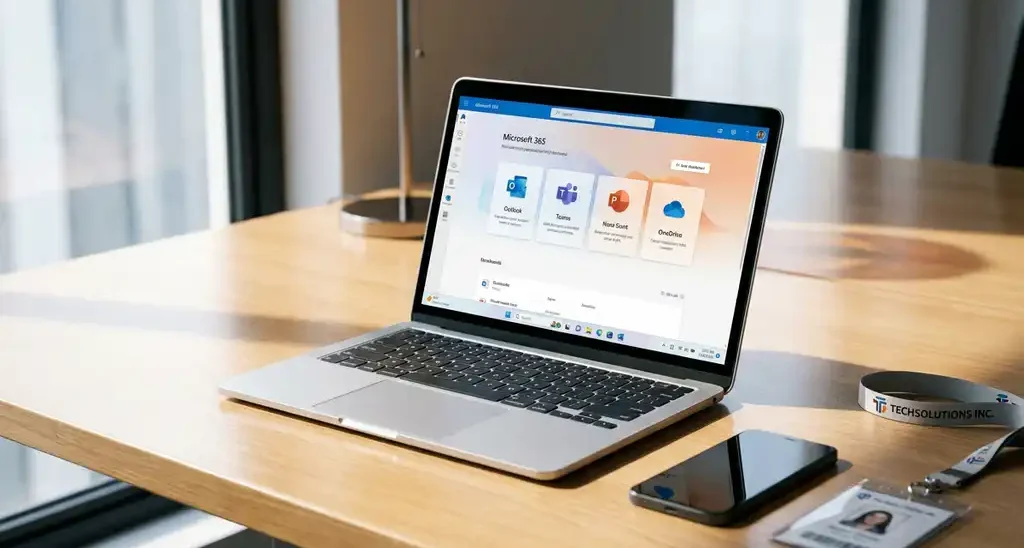
Populaire MDM-platforms voor het MKB zijn onder andere Microsoft Intune, Jamf en VMware Workspace ONE. Als je al werkt met Microsoft 365, is Microsoft Intune een logische keuze omdat het naadloos integreert met de omgeving die je al gebruikt. Let bij je keuze op de volgende punten:
- Ondersteuning voor de toestellen en besturingssystemen binnen jouw organisatie
- Mogelijkheden voor beveiligingsbeleid en app-beheer
- Integratie met bestaande systemen zoals Microsoft 365 of Azure AD
- Gebruiksgemak voor de beheerder en de medewerker
Zodra je een keuze hebt gemaakt, zet je een beheerdersaccount op en stel je de basisinstellingen van het platform in. Controleer daarna of je toegang hebt tot het beheerdashboard en of je de eerste toestellen kunt toevoegen. Als dat lukt, ben je klaar voor de volgende stap.
Registreer bedrijfstelefoons in het beheersysteem
Met de MDM-oplossing actief is het tijd om de toestellen te registreren. Dit proces heet enrollment en zorgt ervoor dat het beheersysteem de telefoon herkent en er instellingen op kan toepassen. Afhankelijk van het platform en het toestel verloopt dit via een app, een QR-code of een automatische configuratie bij het eerste opstarten.
- Download de MDM-app op het toestel, of gebruik de ingebouwde enrollmentfunctie van het besturingssysteem.
- Log in met het zakelijke account van de medewerker.
- Volg de stappen in de wizard om het toestel te koppelen aan het beheersysteem.
- Controleer in het beheerdashboard of het toestel verschijnt als geregistreerd apparaat.
Bij grotere aantallen toestellen kun je gebruikmaken van bulk-enrollment of automatische registratie via Apple Business Manager of Android Zero-touch Enrollment. Dit bespaart veel tijd. Na de registratie zie je het toestel in het dashboard staan met basisinformatie zoals het model, het besturingssysteem en de eigenaar. Dat is het signaal dat de koppeling geslaagd is.
Stel beveiligingsbeleid en toegangsrechten in
Nu de toestellen geregistreerd zijn, stel je het beveiligingsbeleid in. Dit is een van de belangrijkste stappen in het centrale telefoonbeheer. Je bepaalt hier wie toegang heeft tot welke informatie en welke minimale beveiligingseisen gelden voor elk toestel.
Denk hierbij aan zaken als verplichte schermvergrendeling met pincode of biometrie, versleuteling van opgeslagen gegevens en het blokkeren van onveilige apps. Via het beheerdashboard maak je een beleidsprofiel aan en koppel je dit aan een groep toestellen of individuele gebruikers. Stel ook in welke zakelijke accounts en data toegankelijk zijn op het toestel. Voor extra bescherming van je bedrijfsdata is het verstandig om ook te kijken naar bredere ICT-beveiliging voor het MKB.
- Maak een nieuw beleidsprofiel aan in het beheerdashboard.
- Stel de minimale beveiligingseisen in, zoals verplichte pincode en versleuteling.
- Bepaal welke apps en functies medewerkers wel of niet mogen gebruiken.
- Koppel het profiel aan de juiste groep toestellen of gebruikers.
- Sla het profiel op en controleer of het automatisch wordt toegepast op de geregistreerde toestellen.
Na het toepassen van het beleid ontvangen medewerkers op hun toestel een melding of worden de instellingen automatisch doorgevoerd. Controleer in het dashboard of het profiel de status “toegepast” of “compliant” heeft. Als een toestel niet voldoet aan het beleid, geeft het systeem een waarschuwing.
Beheer apps en updates op afstand
Een groot voordeel van Mobile Device Management is dat je apps en updates centraal kunt uitrollen zonder dat je elk toestel in handen hoeft te nemen. Via het beheerdashboard push je apps naar alle toestellen tegelijk en zorg je ervoor dat iedereen dezelfde versie gebruikt.
Maak een lijst van de apps die alle medewerkers nodig hebben, zoals e-mailclients, communicatietools of branchespecifieke software. Voeg deze apps toe aan de app-bibliotheek van je MDM-platform en wijs ze toe aan de juiste gebruikersgroepen. Stel ook in dat updates automatisch worden geïnstalleerd, bij voorkeur buiten werktijd zodat medewerkers er geen hinder van ondervinden.
- Voeg de gewenste apps toe aan de app-bibliotheek van je MDM-platform.
- Wijs de apps toe aan de juiste gebruikersgroepen of individuele toestellen.
- Stel automatische updates in voor zowel apps als het besturingssysteem.
- Controleer in het dashboard of de apps succesvol zijn geïnstalleerd op alle toestellen.
Na het uitrollen zie je in het dashboard welke toestellen de app hebben geïnstalleerd en welke nog wachten op installatie. Toestellen die de app niet hebben ontvangen, kun je handmatig opnieuw aansturen. Met monitoring en updates houd je dit proces structureel bij.
Reageer snel bij verlies of diefstal van een toestel
Verlies of diefstal van een zakelijke telefoon is een serieus risico. Bedrijfsdata, e-mails en inloggegevens kunnen in verkeerde handen vallen als je niet snel handelt. Met een MDM-oplossing kun je direct actie ondernemen, ook als het toestel al ergens anders is.
Zodra een medewerker meldt dat een toestel kwijt is, log je in op het beheerdashboard en zoek je het toestel op. Afhankelijk van de situatie kies je een van de volgende acties:
- Vergrendelen op afstand: het toestel wordt direct geblokkeerd en onbruikbaar voor de vinder.
- Locatie opvragen: als het toestel nog online is, kun je de laatste bekende locatie zien.
- Toestel wissen: alle bedrijfsdata en persoonlijke gegevens worden verwijderd via een remote wipe.
- Selectief wissen: alleen de zakelijke data wordt verwijderd, persoonlijke data blijft bewaard.
Voer de gekozen actie uit via het dashboard en documenteer wat je hebt gedaan. Informeer ook de medewerker over de stappen die zijn genomen. Na een remote wipe verschijnt het toestel niet meer als actief apparaat in het systeem. Dat bevestigt dat de actie succesvol is uitgevoerd.
Controleer of het beheer correct werkt
Centraal bedrijfstelefoons beheren is geen eenmalige taak. Regelmatige controle zorgt ervoor dat het systeem goed blijft werken en dat nieuwe toestellen of medewerkers correct worden opgenomen. Plan daarom vaste momenten in om het beheerdashboard te controleren.
Kijk bij elke controle op de volgende punten:
- Zijn alle toestellen nog actief en compliant met het beveiligingsbeleid?
- Zijn er toestellen die al lang geen verbinding hebben gemaakt met het systeem?
- Zijn alle apps en updates succesvol uitgerold?
- Zijn er meldingen of waarschuwingen in het dashboard die aandacht vragen?
Stel ook automatische rapporten in als het platform dit ondersteunt. Zo ontvang je periodiek een overzicht van de status van alle toestellen zonder dat je zelf in het dashboard hoeft te kijken. Een goed werkend MDM-systeem geeft je rust en zekerheid dat de zakelijke data op alle toestellen beschermd is.
Hoe IT Aanspreekpunt helpt met centraal telefoonbeheer
Het opzetten en beheren van een MDM-omgeving kost tijd en vraagt om de juiste kennis. Wij helpen MKB-organisaties om dit snel en goed in te richten, zodat jij je kunt focussen op je werk in plaats van op IT-beheer. Als Microsoft 365- en Intune-specialist zorgen wij voor een complete telefoonbeheeroplossing die past bij jouw organisatie. Wat wij voor je regelen:
- Selectie en implementatie van de juiste MDM-oplossing voor jouw situatie
- Registratie en configuratie van alle bedrijfstoestellen
- Inrichten van beveiligingsbeleid en toegangsrechten
- Uitrollen van apps en beheren van updates
- Ondersteuning bij verlies of diefstal van toestellen
- Doorlopende monitoring en beheer via onze onbeperkte ICT-helpdesk
Wil je weten wat wij voor jouw organisatie kunnen betekenen? Neem contact met ons op en we kijken samen naar de beste aanpak voor jouw bedrijf.